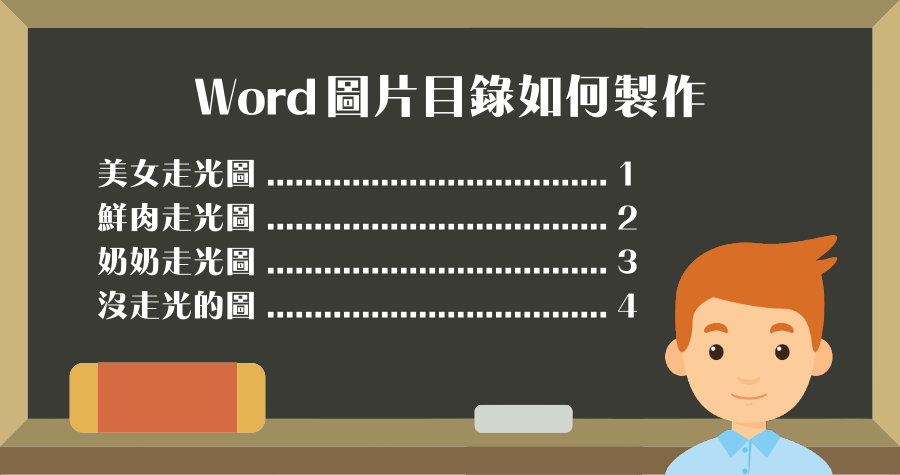
Word 大綱模式
Word 大綱模式

在MicrosoftWord中,檢視大綱模式是一個強大的功能,可以幫助你快速瀏覽和組織長篇文件的結構。以下是如何開啟和使用這個功能:1.**開啟大綱模式**:-打開你的Word文件。-點擊功能區上方的「檢視」選項卡。-在「檢視」選項卡中,勾選「大綱」,即可進入大綱檢視模式...

Word 大綱顯示大小標題:左側功能窗格

當你的文件有標題一、標題二、標題三等順序大綱,這個窗格可以自動更新並顯示文件中的所有標題,讓用戶快速超連結前往特定部分。

** 本站引用參考文章部分資訊,基於少量部分引用原則,為了避免造成過多外部連結,保留參考來源資訊而不直接連結,也請見諒 **
如何在 Word 中檢視大綱模式? - 問答

在 Microsoft Word 中,檢視大綱模式是一個強大的功能,可以幫助你快速瀏覽和組織長篇文件的結構。 以下是如何開啟和使用這個功能: 1. **開啟大綱模式**: - 打開你的 Word 文件。 - 點擊功能區上方的「檢視」選項卡。 - 在「檢視」選項卡中,勾選「大綱」,即可進入大綱檢視模式。 - 在某些版本中,你也可以使用快捷鍵 `Ctrl+Alt+O` 來直接切換到大綱模式。 2. **使用功能窗格檢視標題**: - 開啟大綱模式後,左側會顯示一個功能窗格,列出文件中的所有標題和子標題。 -

用「大綱模式」寫論文的5大理由

正確運用word軟體功能中的「大綱模式」、「大綱編號」,可以使編輯論文時輕鬆許多,在此列舉5個理由,能節省許多寶貴的時間。

Word 大綱顯示大小標題:左側功能窗格

當你的文件有標題一、標題二、標題三等順序大綱, 這個窗格可以自動更新並顯示文件中的所有標題,讓用戶快速超連結前往特定部分。

善用大綱模式調整文件架構 - 個人網頁空間

本文介紹如何利用Word的大綱模式來檢視或組織長篇文件的大綱結構,如製作研究報告、論文。包括如何建立、調整、檢視、套用大綱架構,以及如何列印大綱。

14 - 【WORD】大綱階層 - iT 邦幫忙:

14 - 【WORD】大綱階層 在段落的設定中有個大綱階層的功能,可以為段落設定所屬的階層。 階層1為最高的大綱階層,依序向下遞減,而「本文」則是不算在大綱裡的。

Word導覽大綱:左邊多1欄標題功能窗格,超好用

Word導覽大綱是在畫面左邊新增1欄功能窗格,固定顯示文件所有的標題目錄,會自動更新而且可以快速超連結前往,本文以電子書編輯為例介紹如何操作。


Word大綱模式

在MicrosoftWord中,檢視大綱模式是一個強大的功能,可以幫助你快速瀏覽和組織長篇文件的結構。以下是如何開啟和使用這個功能:1.**開啟大綱模式**:-打開你的Word文件。-點擊功能區上方的「檢視」選項卡。-在「檢視」選項卡中,勾選「大綱」,即可進入大綱檢視模式。-在某些版本中,你也可以使用快捷鍵`Ctrl+Alt+O`來直接切換到大綱模式。2.**使用功能窗格檢視標題**:-開啟大綱模式後,左側會顯示一個功能窗格,列出文件中的...